使用EXCEL
返回
- 離れたセルへ一発でジャンプする=>「名前ボックス」にセルのアドレスを入力すればよいのだ
- 頁(yè)數(shù)的設(shè)定
ファイル=>ページ設(shè)定=>ヘッダー/フッター=>フッターの編集(U)==>"ページ"を削除,Aでfontを選定する。
- 行や列を隠して非表示にする
セルは、行や列の単位で非表示にできる。非表示にしたいセル範(fàn)囲を選択して「書(shū)式」メニューを開(kāi)こう。セルを行単位に隠すなら「行」→「表示しない」を、列単位に隠す場(chǎng)合は「列」→「表示しない」を?qū)g行する。行番號(hào)や列番號(hào)をクリックして行や列を選択した狀態(tài)なら、右ボタンをクリックしてショートカットメニューを表示し「表示しない」を?qū)g行するのも同じ操作だ。
- EXCEL使用方法
=B$10+D$10*SIN(C13)+F$10*COS(C13),B10和D10、F10就被固定
- 橫棒グラフで項(xiàng)目名を元表の順に揃える,[軸の書(shū)式設(shè)定]=>[軸を反転する]
- 自分がよく使うボタンをツールバーに追加する,[ツール]=>[ユーザー設(shè)定]
- マクロ畫(huà)面表示:[Alt]+[F8]
Visual Basic Editor起動(dòng):[Alt]+[F8]
- Sheet的復(fù)寫(xiě),[Ctrl]+ドラグ
- 插入新Sheet,[Shift]+[F11]
- 刪除Sheet,[Alt]+[E]+[L]
- 顯示Sheet,スクロールボタンを右クリック
- 1畫(huà)面顯示
上下,[Page Down],[Page Up]
左右,[Alt]+[Page Down],[Page Up]
- Sheet顯示倍率的改變,[Ctrl]+[マウスのホイールを回転]
- 復(fù)數(shù)的Excel文件整列,[Alt]+[W]+[A]
- 見(jiàn)出しが動(dòng)かない
[ウィンドウ]+[ウィンドウ枠の固定]
[Alt]+[W]+[F]
- エクセルで複數(shù)の図形を作畫(huà)するときは、メニューを常に畫(huà)面に表示
同じ図形を複數(shù)描くときは、図形のボタンをダブルクリックする
- 表的部分范圍調(diào)整,選擇=>[書(shū)式]=>[列]=>[選択範(fàn)囲に合わせる]
Sub Macro1()
Range("A4:C7").Select
Selection.Columns.AutoFit
End Sub
- 表的縱橫列交換,選擇=>[COPY]=>[指定地方點(diǎn)擊]=>[行列を入れ替える]
- 移動(dòng)表格:[Ctrl]+[X]刪除,[Ctrl]+[V]復(fù)寫(xiě)
- 兩個(gè)表格交換,選擇=>[Shift]+ドラグ
- 列幅を調(diào)整して見(jiàn)栄えを整えた表を別の場(chǎng)所にコピーする場(chǎng)合、列幅ごとコピーするワザを使う。
- 復(fù)數(shù)的Cell的格式復(fù)寫(xiě),選擇=>[書(shū)式のコピー/貼り付け]=>點(diǎn)擊
- 復(fù)數(shù)的Cell連接
選擇=>[セルを結(jié)合して中央揃え]
選擇=>[Alt]+[M],設(shè)定方法:ツール,ユーザー設(shè)定,[セルを結(jié)合して中央揃え]+[イメージとテキストを表示]
- 罫線を立て続けに手早く描きたい,ツールバーからメニューを切り離して、畫(huà)面に表示したままにすると、素早く線種を選べる
- 日期顯示=>[Ctrl]+[Shift]+[3]
- Cell的顯示形式轉(zhuǎn)化到[標(biāo)準(zhǔn)]=>[Ctrl]+[Shift]+[~]
- SUM函數(shù)的輸入,范圍選擇=>[Alt]+[Shift]+[-]
- 注上日語(yǔ)的星期名,選擇=>[Ctrl]+[1]=>ユーザ定義,追加(aaa),或(ddd)
- 快速顯示"セルの書(shū)式設(shè)定"畫(huà)面,[Ctrl]+[1]
- Cell內(nèi)的文字自動(dòng)換行顯示
選擇=>[セルの書(shū)式設(shè)定]=>[配置]=>[両端揃え]
- 入力中に矢印キーでカーソルを移動(dòng)したい。
[F2]
- 復(fù)寫(xiě)頂上的Cell并輸入
[Ctrl]+[D]
- データを「リスト」から選択して入力する
[Alt]+[↓]
- 連續(xù)數(shù)字和日期的輸入
數(shù)字=>[Ctrl]+右下角往下拉
日期=>右下角往下拉
- 指定數(shù)值的連續(xù)數(shù)值輸入
選擇=>[編集]=>[フィル]=>[連続データの作成]=>[加算],[停止値]
- データや數(shù)値を表の一番下まで一気にコピー
右下角雙擊(double click)
- 復(fù)數(shù)的Cell輸入相同東西
[Click]=>[Ctrl]+[Click]=>文字輸入=>[Ctrl]+[Enter]
- 輸入日期:[Ctrl]+[+]
輸入時(shí)間:[Ctrl]+[*]
- セル內(nèi)の漢字にふりがなを付ける
[Alt]+[Shift]+[↑]
- Cell內(nèi)改行
[Ctrl]+[Enter]
- 消除Cell內(nèi)改行
選擇->[編集]->[置換]->[検索する文字列]:[Ctrl]+[J];[すべて置換]
- Cell的顏色等一起刪除
[Ctrl]+選擇的右下角往上拉
- 復(fù)數(shù)行插入時(shí),先選好復(fù)數(shù)行,然后操作「插入」
- 刪除數(shù)值不刪除cell的顏色等
1:選擇;2:[Delete]
1:選擇;2:右下角往里面拉
- Cell復(fù)寫(xiě)數(shù)值
1:選択
2:右クリック,コピー
3:右クリック,形式を選択して貼り付け,値(V)を選択
鼠標(biāo)操作法,1:選擇,2:用右[Click]點(diǎn)擊選擇范圍外框,拉到指定地方。3:ここに値のみをコピー
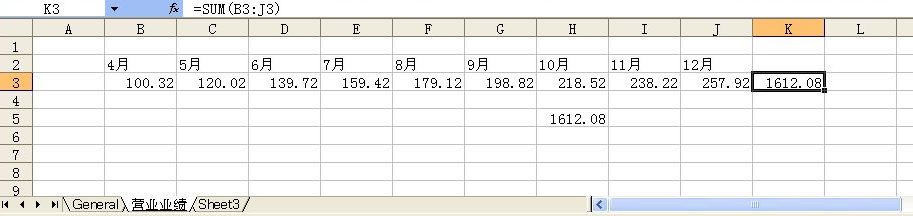
- 移動(dòng)到參照的別的Sheet
[Ctrl]+[
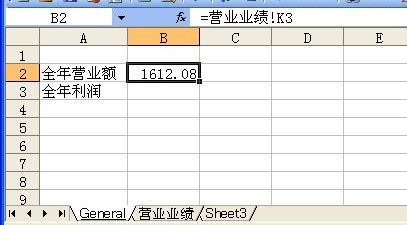 ,
,
- 選擇表格的范圍
[Ctrl]+[Shift]+[->]
[Ctrl]+[Shift]+[<-]
[Ctrl]+[Shift]+[↓]
[Ctrl]+[Shift]+[↑]
- 一列選擇
[Ctrl]+[Space]
一行選擇
[Shift]+[Space]
- 范圍選擇
[Shift]+[Click]
- 選擇整張Sheet
[Ctrl]+[A]
-
選擇表中的空格cell
1.范圍選擇;2.[F5];3.セル選択;4:空白セル,[OK]
選擇表中的數(shù)值cell
1.范圍選擇;2.[F5];3.セル選択;4:定數(shù),[OK]
- 選擇表的全體
[Ctrl]+[*](小鍵盤(pán))
[Shift]+[Ctrl]+[:]
- 使用鍵操作選擇范圍
[Shift]+[->][<-][↑][↓]
- 選擇不同地方的行或列
[Ctrl]+[Click](行號(hào)或列號(hào))
- 選擇不同地方的Cell
[Ctrl]+[Click]
- 迅速返回已選的Cell
[Ctrl]+[Backspace]
- 表格內(nèi)移動(dòng)
[Ctrl]+[Home] ===> A1
[Ctrl]+[End] ===> Sheet所有內(nèi)容的右下角
[Ctrl]+[<-] ===> 表格的左端
[Ctrl]+[->] ===> 表格的右端
[Ctrl]+[↑] ===> 表格的上端
[Ctrl]+[↓] ===> 表格的下端
- 自動(dòng)換列操作:選擇輸入表格的范圍
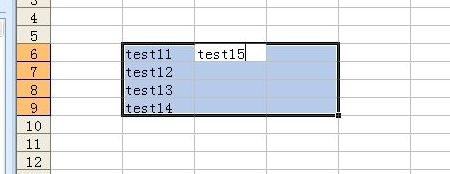
- 橫移:前進(jìn)=>[Tab],后退=>[Tab]+[Shift]
豎移:往下=>[Enter],往上=>[Enter]+[Shift]
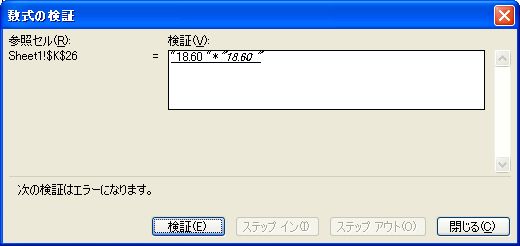
- ツール(T)->エラーチェックを?qū)g行します。錯(cuò)誤信息如下。
「數(shù)式で使用されるデータの形式が正しくありません」
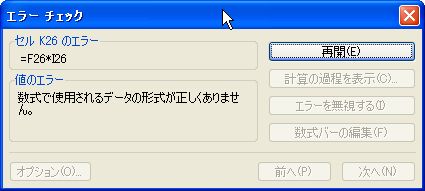
「計(jì)算の過(guò)程を表示」をクリックします。可以發(fā)現(xiàn)18.60后面有一個(gè)空格!把空格刪除后,即可消除錯(cuò)誤。
- 囲み文字メーカー(免費(fèi)軟件)(http://www.vector.co.jp/soft/win95/business/se311992.html)
安裝步驟:
下載xlskakomi.lzh后解凍,放入
C:\Documents and Settings\○○○○\Application Data\Microsoft\AddIns,※○○○○は、ユーザー名です。
Excelを起動(dòng)して、アドインに追加してください。「ツール」-「アドイン」のリストの「囲み文字メーカー」にチェックをつけます。
返回
宽甸|
洛扎县|
哈密市|
周宁县|
泸州市|
沈丘县|
巴彦淖尔市|
新绛县|
湾仔区|
乐安县|
吴忠市|
东明县|
潞西市|
白沙|
桦南县|
西安市|
云阳县|
永嘉县|
水富县|
内丘县|
宿松县|
德清县|
禹城市|
筠连县|
忻城县|
拉萨市|
江安县|
依兰县|
巴林右旗|
辉南县|
高碑店市|
敦化市|
德钦县|
社旗县|
榕江县|
济宁市|
萝北县|
云南省|
荥阳市|
安乡县|
二连浩特市|